Windows용 데스크톱 앱
내 PC 바탕화면에 스며든
완벽한 일정관리 캘린더
구글(Google) 캘린더와 실시간으로 동기화하여,바탕화면에서 일정을 바로 확인하고 관리하는 데스크톱 위젯입니다.
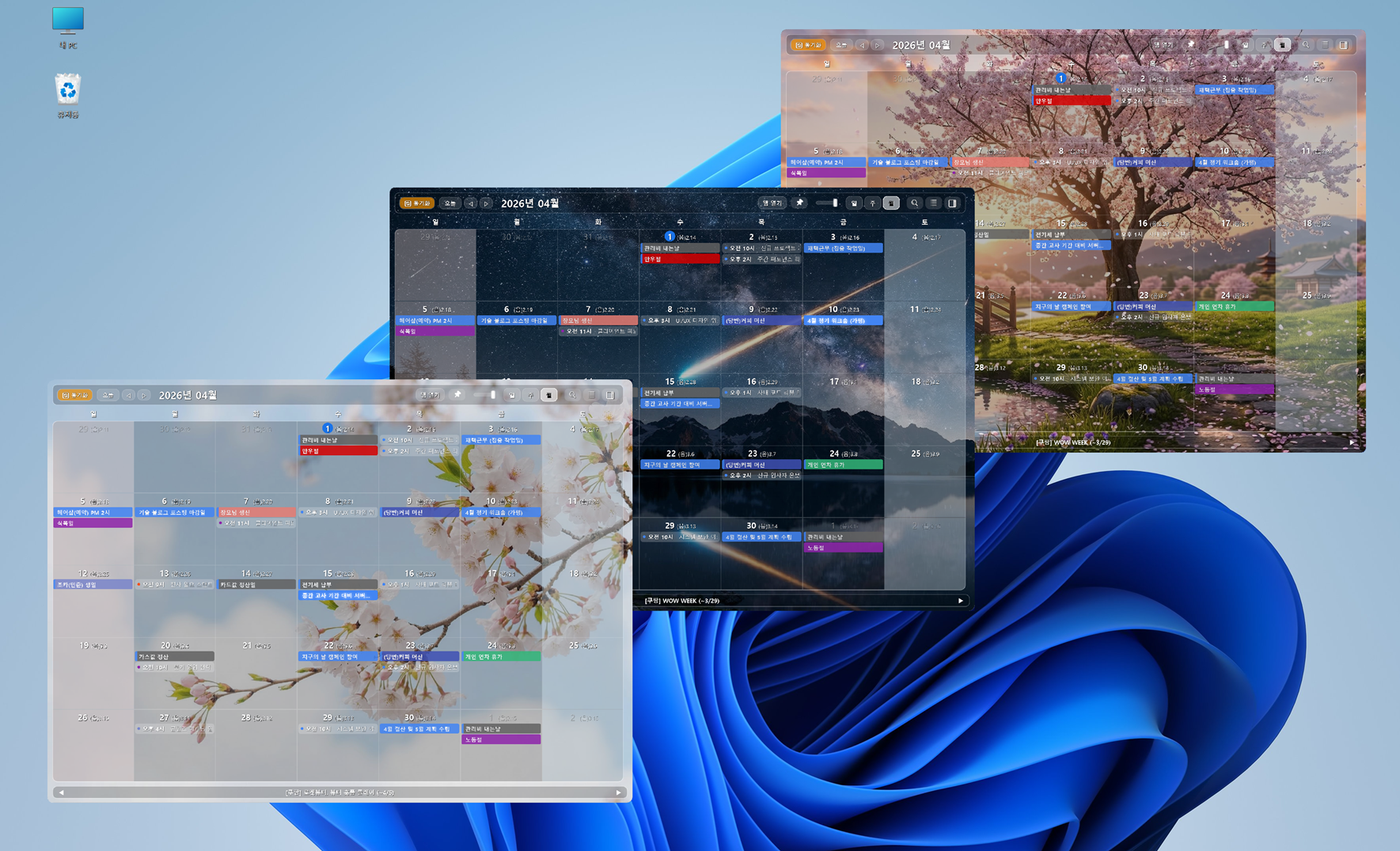
캘린더뷰 한눈에 보기
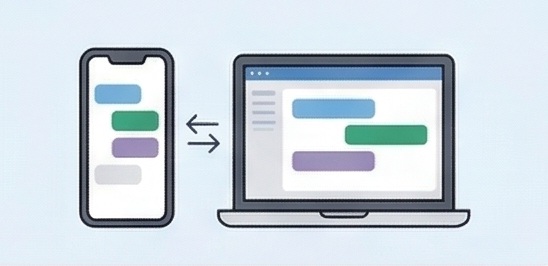
1.모바일과 PC의 완벽한 만남
- 폰에서 추가한 일정, 이제
- 바탕화면 위젯에서 실시간으로 이어집니다.
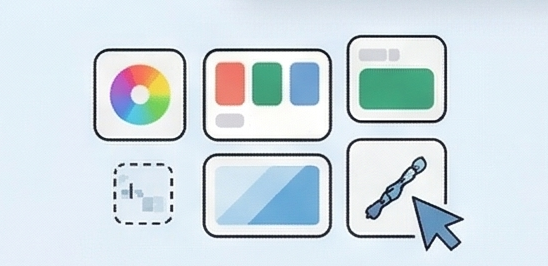
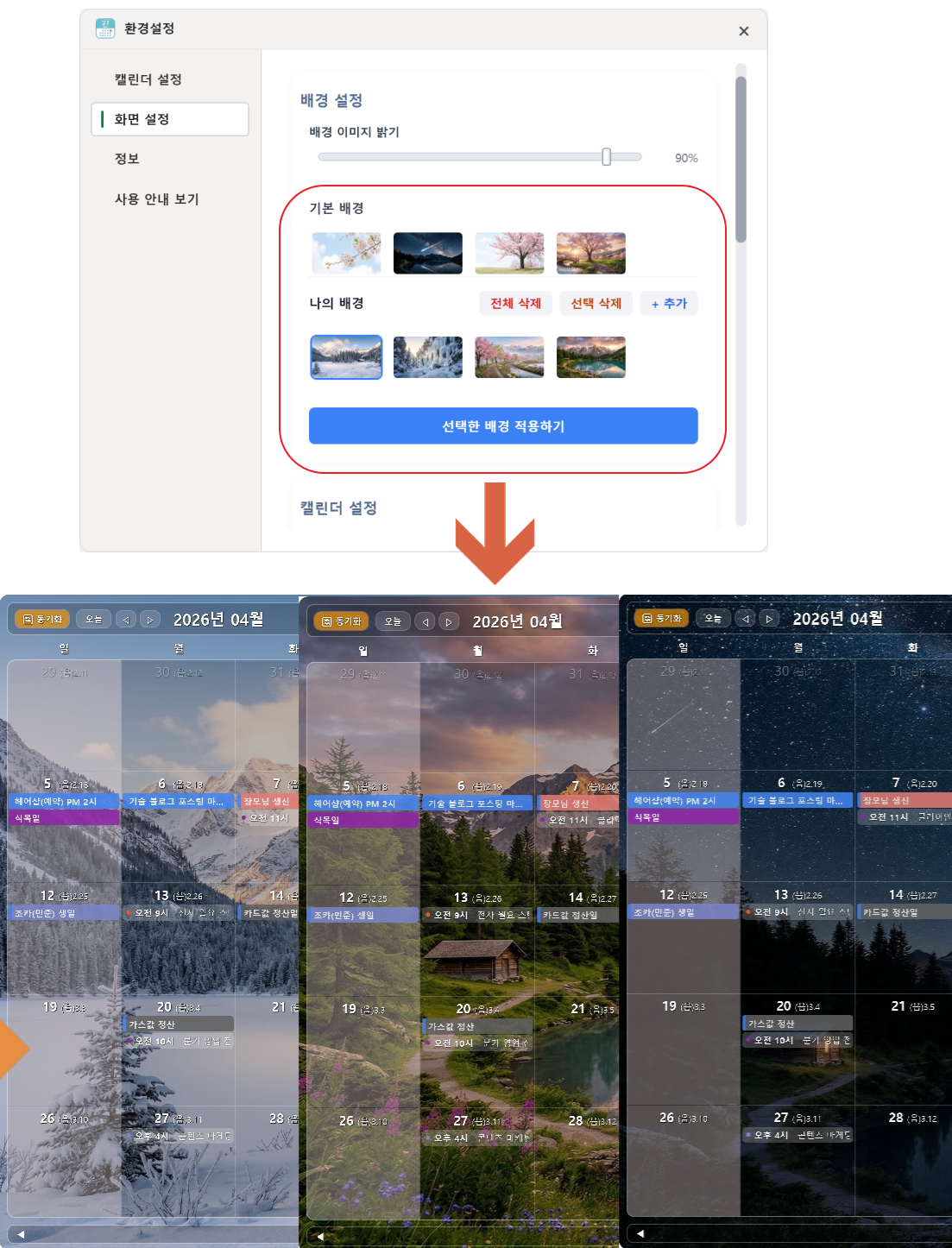
2.나만의 맞춤형 위젯
- 배경, 투명도, 텍스트 스타일까지
- 내 취향대로 자유롭게 디자인할 수 있습니다.
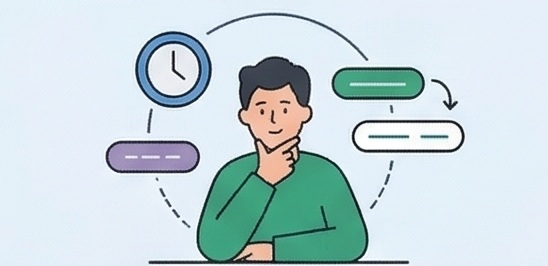
3.흐름이 깨지지 않는 스케줄링
- 바탕화면 보기 (Win + D)와
- 트레이 아이콘으로 언제든 가볍게 일정을 체크하세요.
핵심 기능
캘린더뷰의 핵심 기능 3가지 기능을 소개합니다.
1. 모바일과 PC의 완벽한 연결
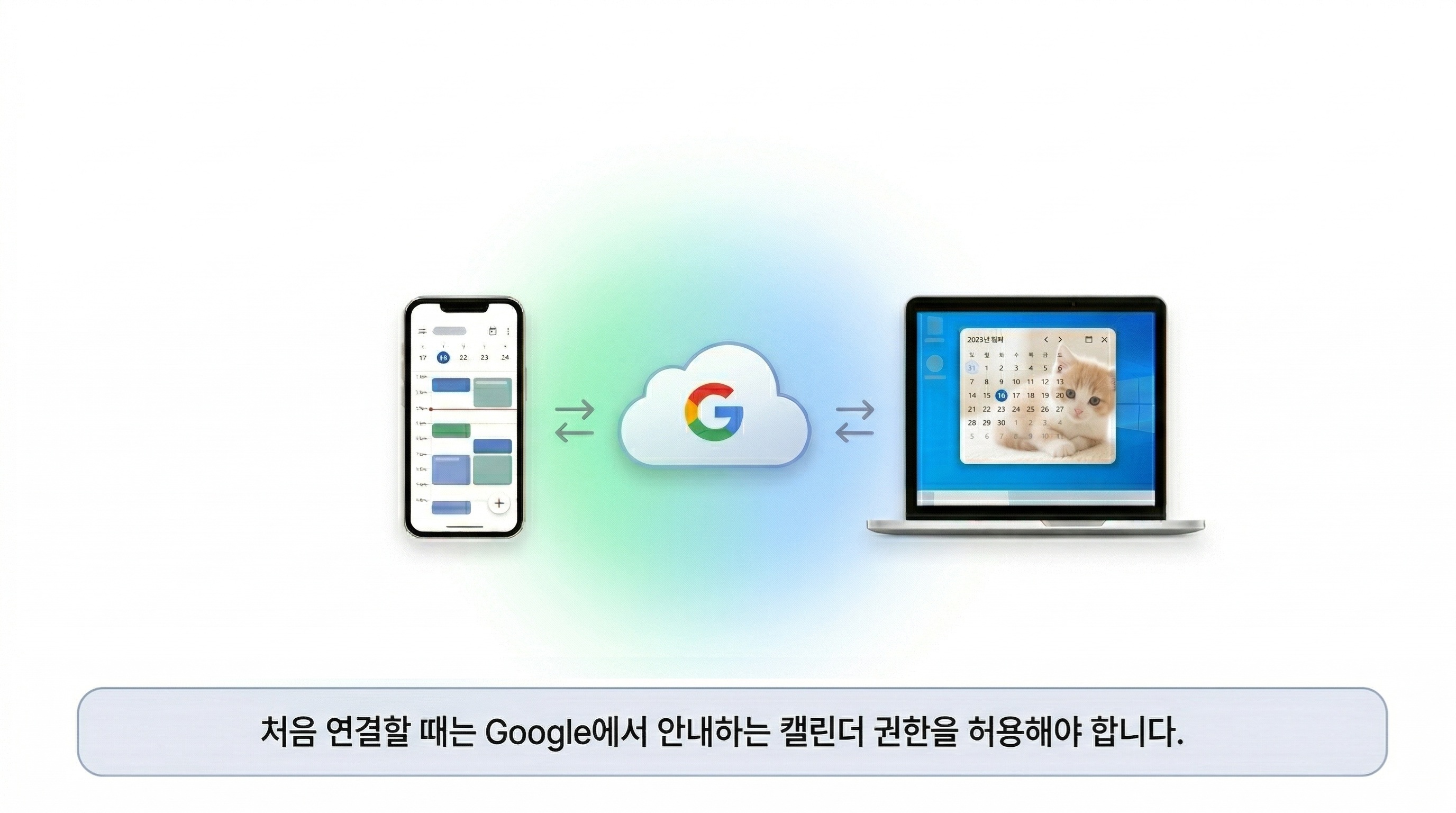
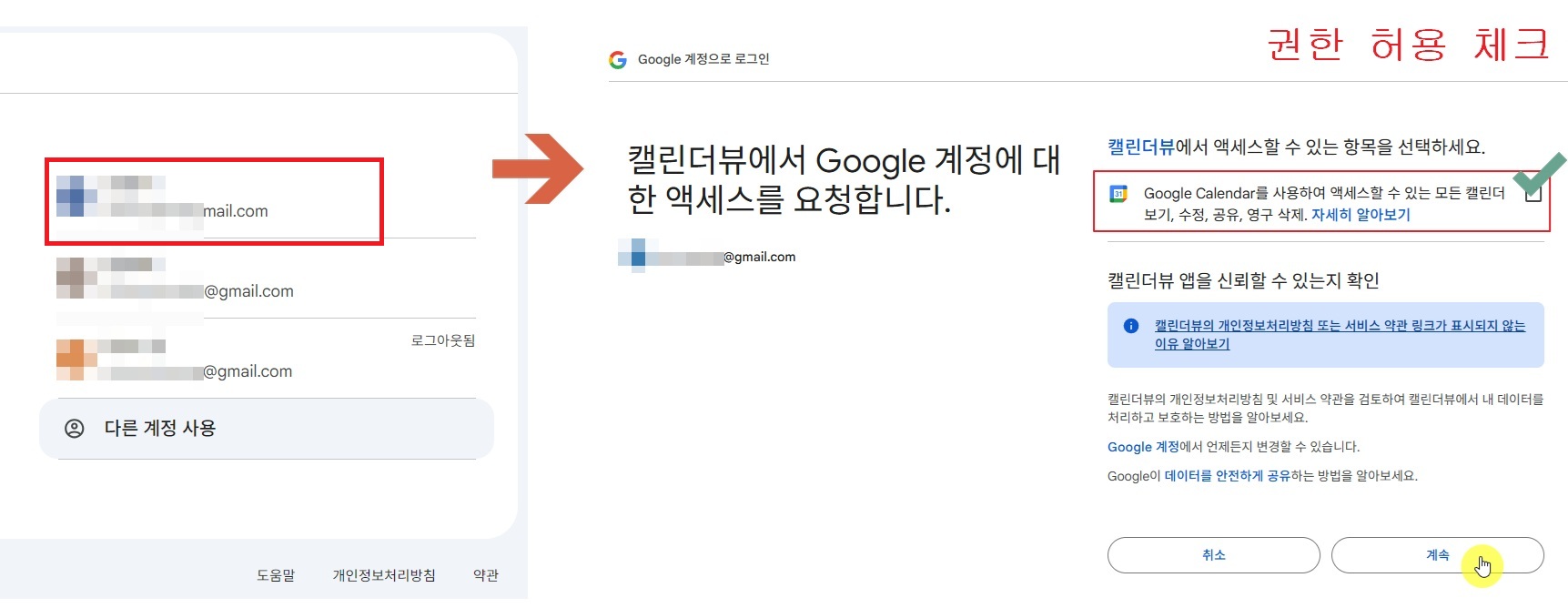
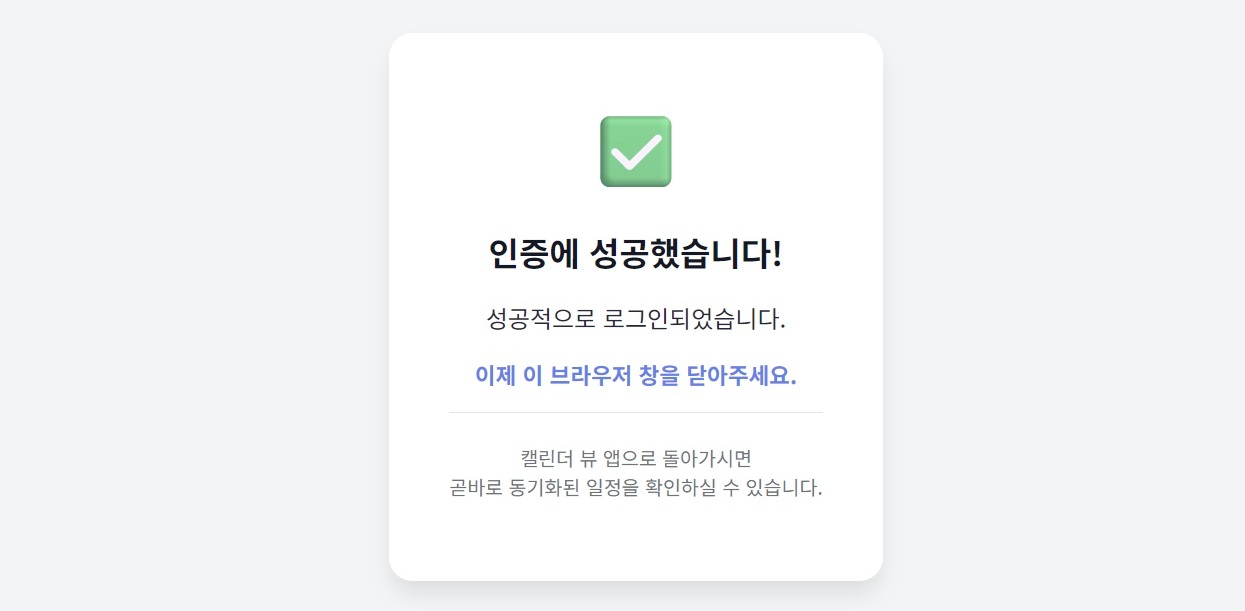
구글(Google) 캘린더와 연동하려면 구글 계정으로 로그인한 뒤 동기화를 누르세요. 그러면 폰이나 웹에서 보던 일정이 바탕화면 위젯에 그대로 올라옵니다. 환경설정에서 보여 줄 캘린더를 고를 수 있고, 알림·반복 등도 구글 캘린더와 맞는 범위에서 다룹니다. 처음 연결할 때는 Google에서 안내하는 캘린더 권한을 허용해야 합니다.
구글 캘린더 연동 방법 보기
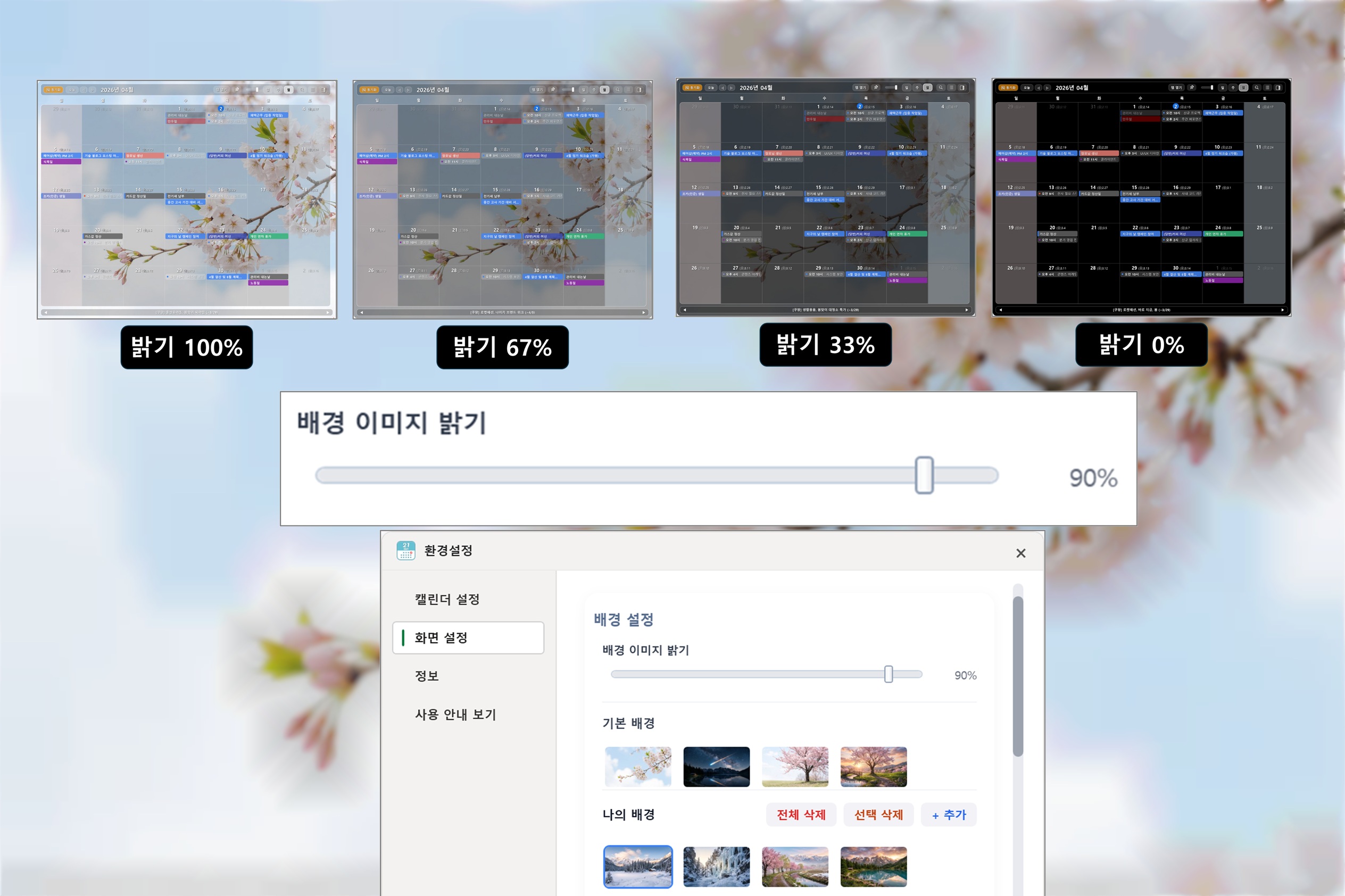
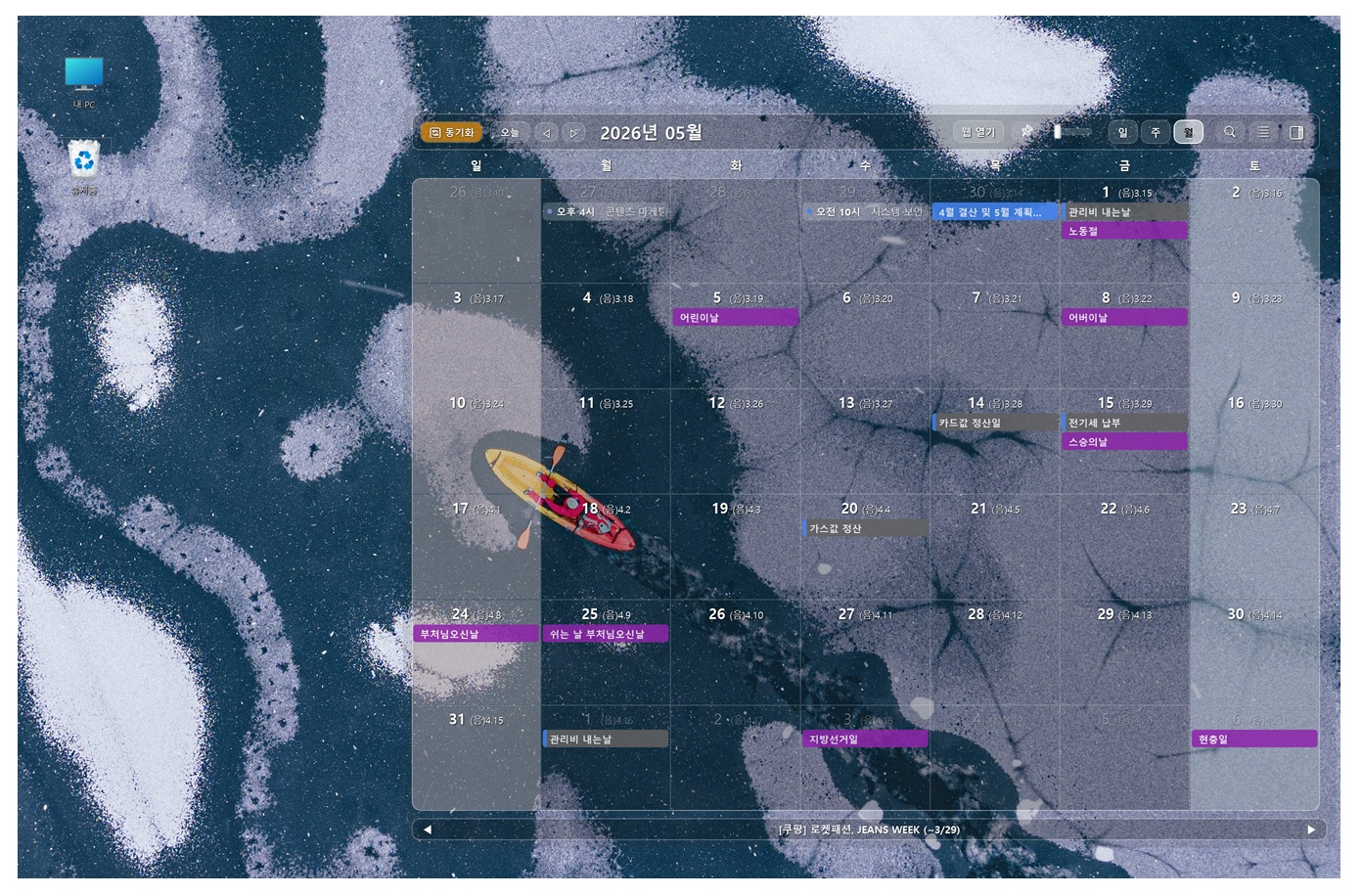
2. 나만의 맞춤 화면
환경설정 → 화면 설정에서 갤러리나 직접 고른 이미지로 배경을 바꾸고, 투명도·밝기로 반투명 위젯 분위기를 낼 수 있습니다. 메인 화면에서는 Ctrl 누른 채 드래그로 배경 위치를, Ctrl + 마우스 휠로 확대 비율을 조절합니다. 같은 설정 화면에서 날짜·일정 글자 크기, 글자 색, 그림자 색까지 맞추면 밝은 배경·어두운 배경 어디에서도 읽기 편해집니다.
3. 흐름이 깨지지 않는 스케줄링
창을 하나씩 최소화할 필요 없이 Win + D만 눌러도 바탕화면이 잠깐 앞으로 나오고, 그 사이에 깔아 둔 달력이 보입니다. 알림 영역 트레이 아이콘을 더블클릭해도 숨길지 다시 보일지 바꿀 수 있어요. 달력 안에서는 날짜 빈 곳을 더블클릭해 새 일정을 만들고, 일정 막대를 더블클릭해 내용을 고칩니다. 검색으로 제목·본문에서도 찾을 수 있습니다.
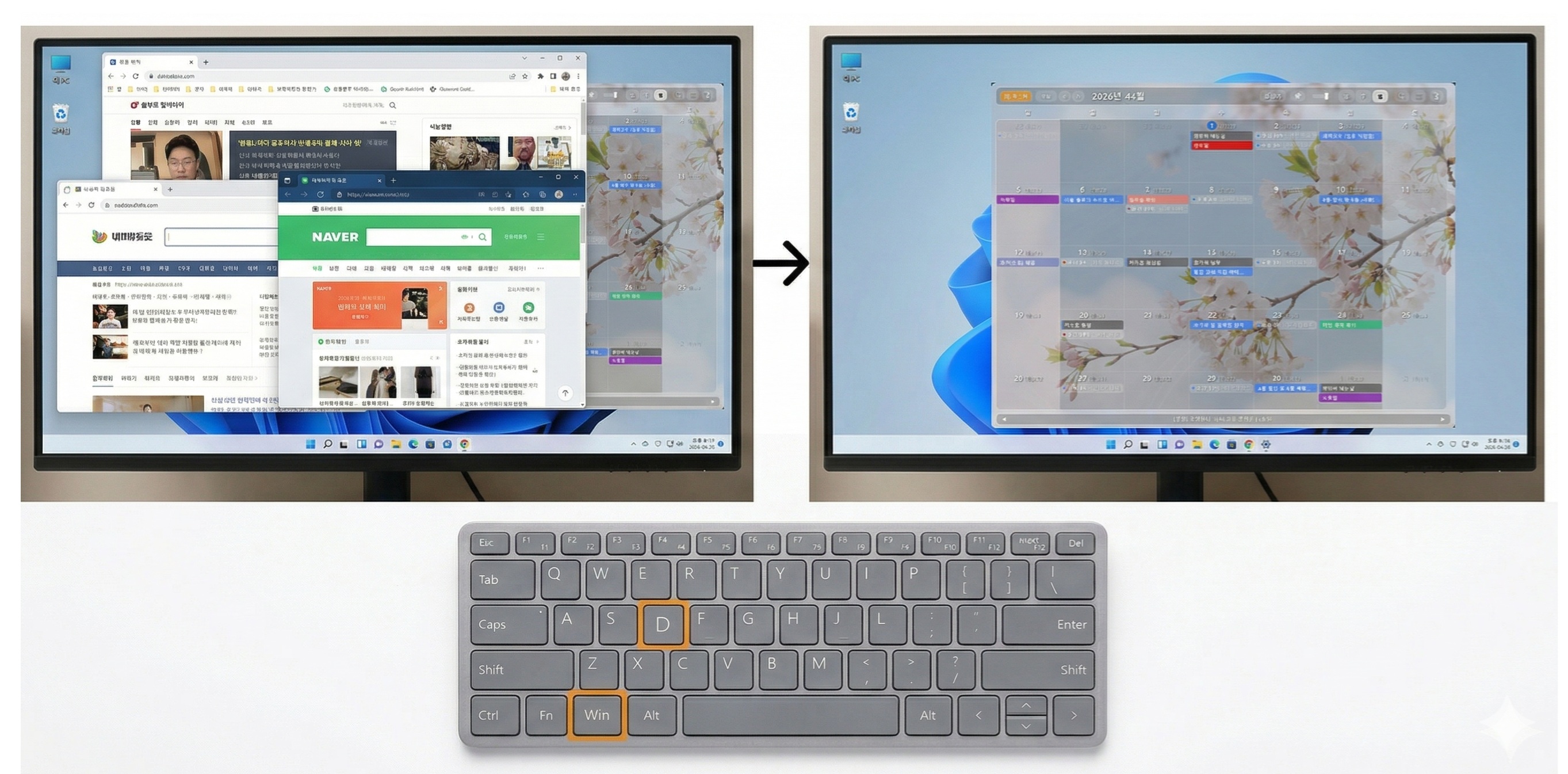
한 번 더 Win + D를 누르거나, 트레이 아이콘을 다시 두 번 누르면 아까 보던 작업 화면이 그대로 돌아옵니다. 창을 하나씩 다시 띄울 필요 없이 왔다 갔다 할 수 있어요.
알아 두면 좋아요
다만 바탕화면을 보고 있는 동안 새 프로그램 창을 열거나, 잠깐 뒤로 가 있던 창을 클릭해서 맨 앞으로 가져와 쓰기 시작하면 위 방법만으로는 작업 화면이 예전 그대로 돌아오지 않을 수 있어요. 다른 창을 건드린 뒤에는 평소처럼 작업 표시줄이나 Alt + Tab 등으로 전환해 주세요.
실행 환경
시스템
Windows 10 이상(권장), 64비트. Google 계정 연동이나 업데이트 확인 시에는 인터넷 연결이 필요합니다.