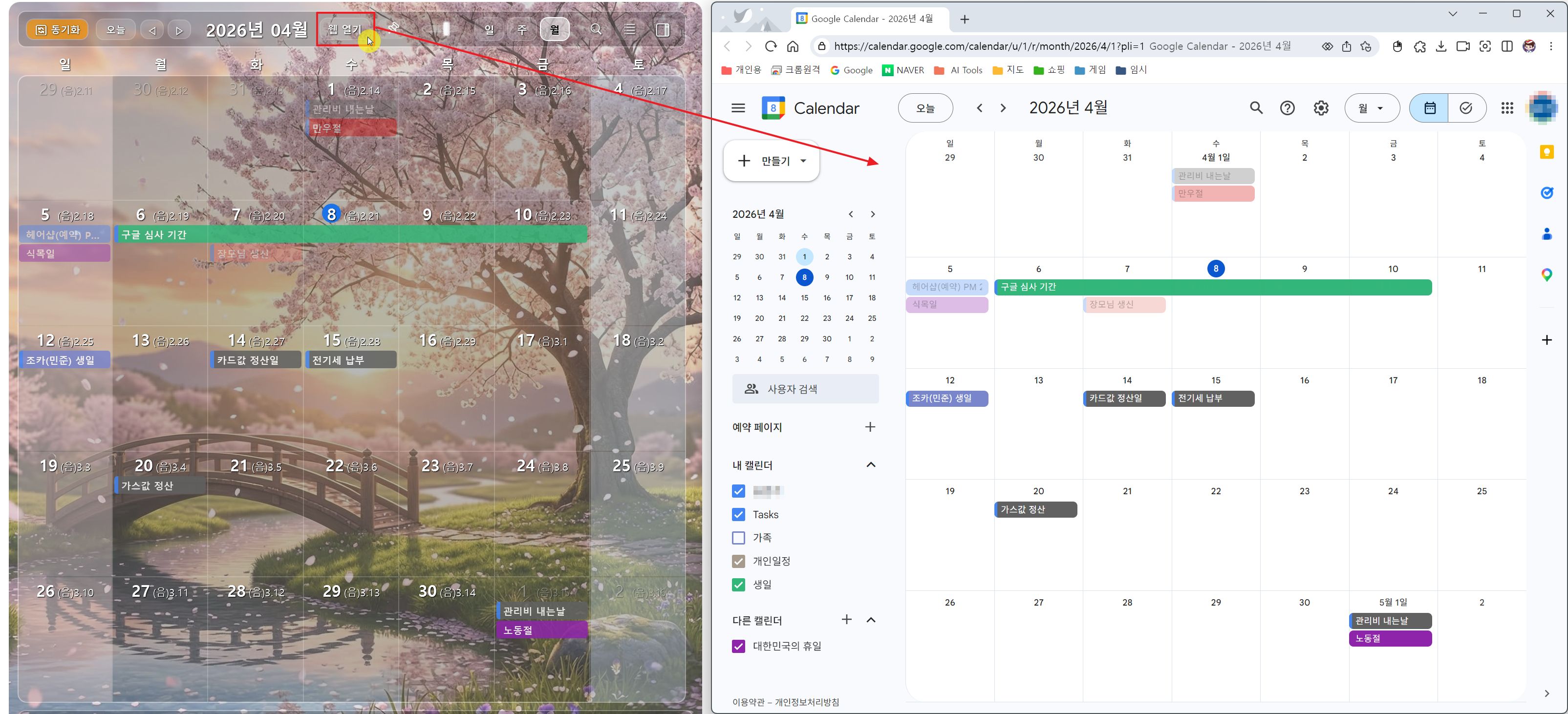
로그인 후 동기화, 보여 줄 캘린더 켜기·끄기, 웹과 같은 일정 보기
화면 예시


로그인 후 동기화, 보여 줄 캘린더 켜기·끄기, 웹과 같은 일정 보기
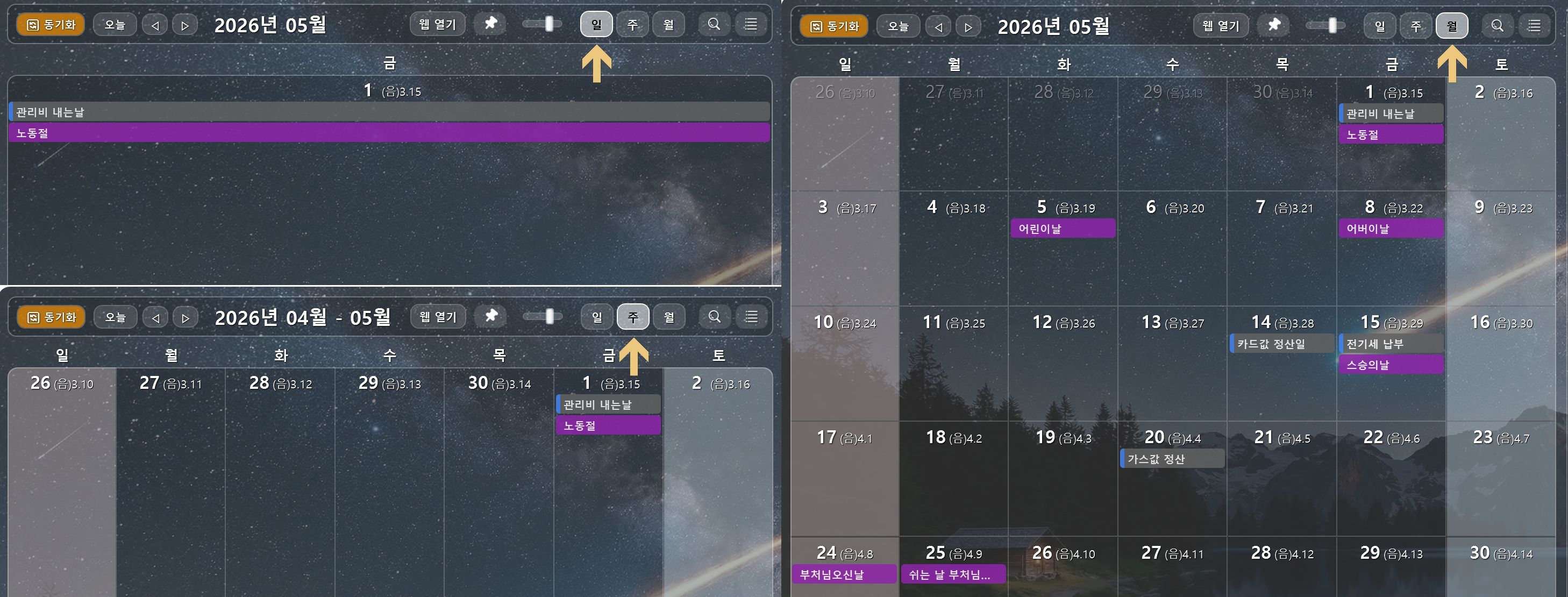
월·주·일 바꾸기, 오늘로 가기, 달 넘기기, 음력 표시
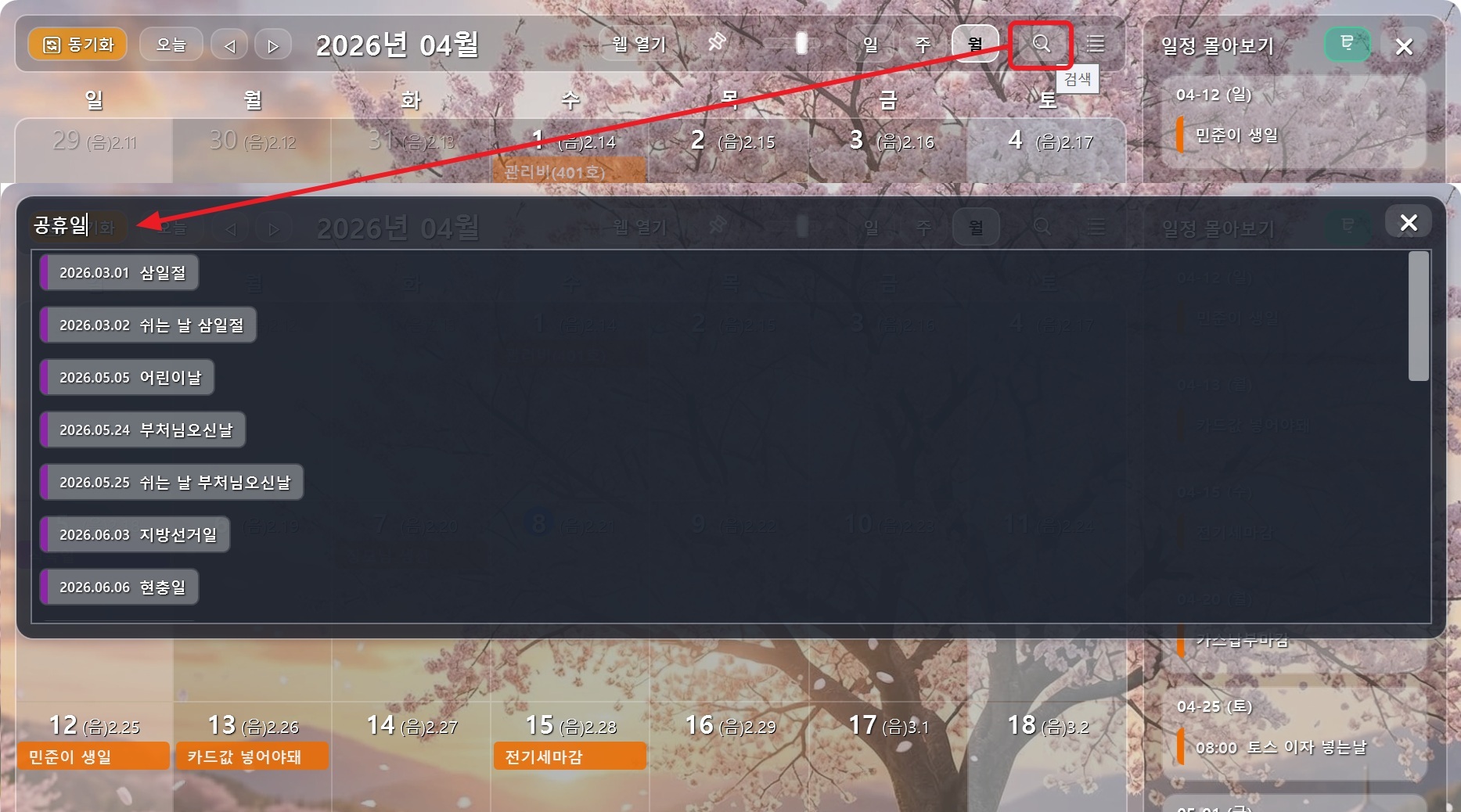
빈 날짜 더블클릭으로 추가, 일정 막대 더블클릭으로 수정, 제목·내용 검색, 반복 등 Google 캘린더와 맞는 옵션

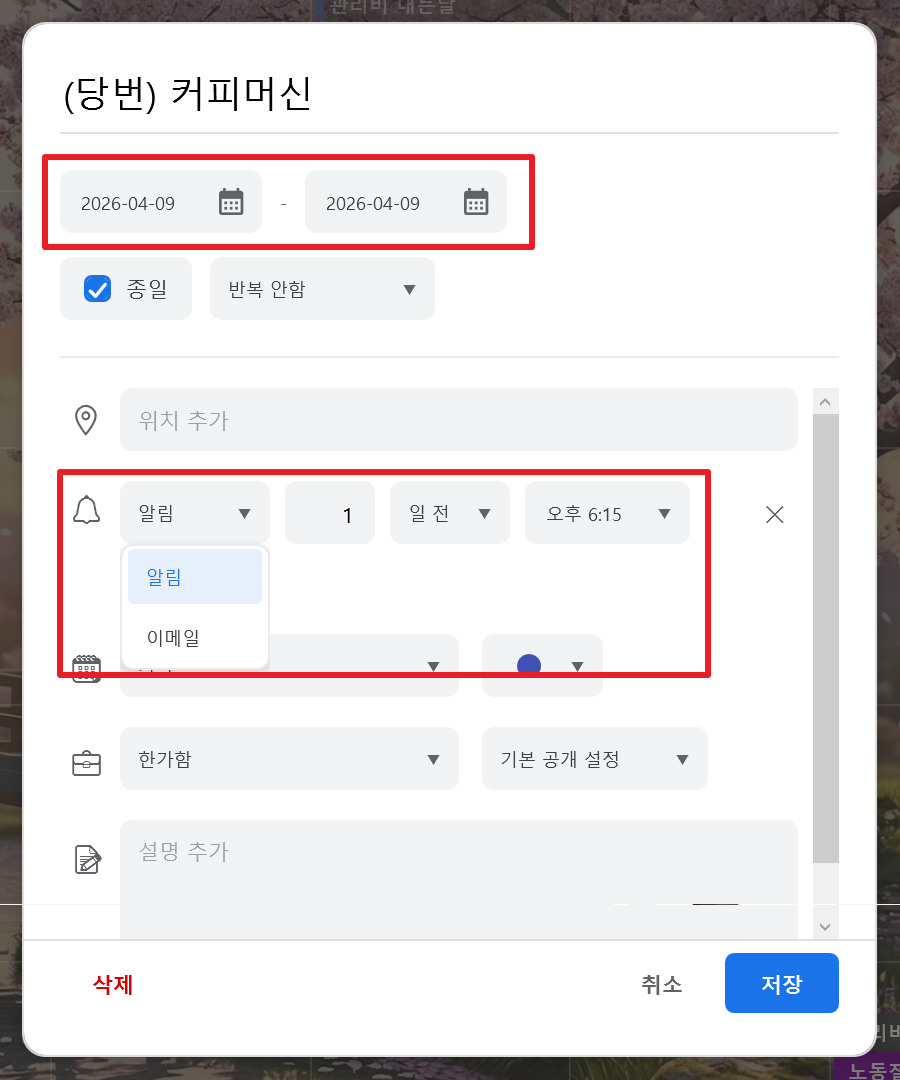
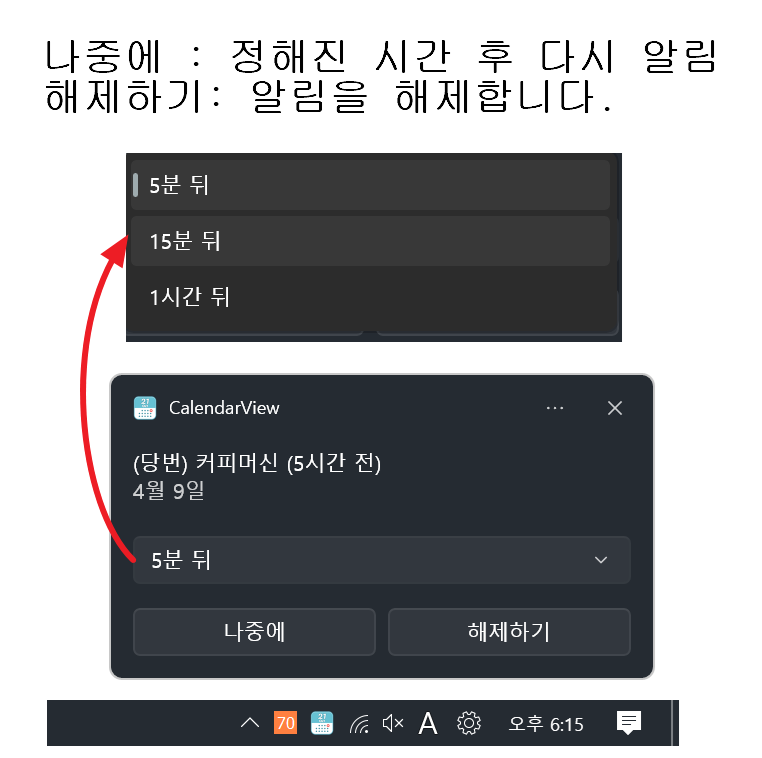
일정에 설정한 미리 알림 시각에 맞춰 알람·알림을 받습니다. 알림 시각·방식은 Google 캘린더에서 지정한 내용과 맞는 범위에서 동기화됩니다.
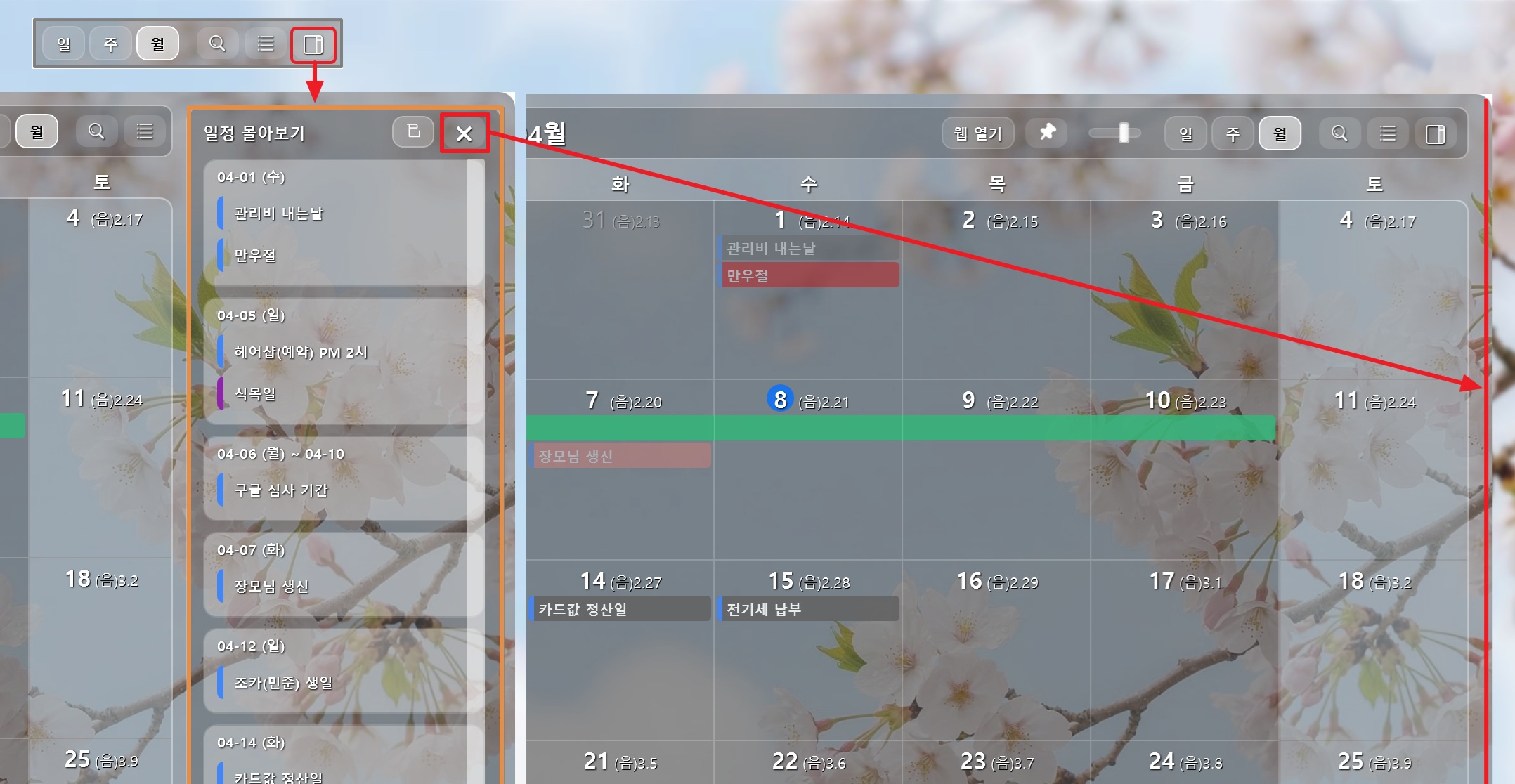
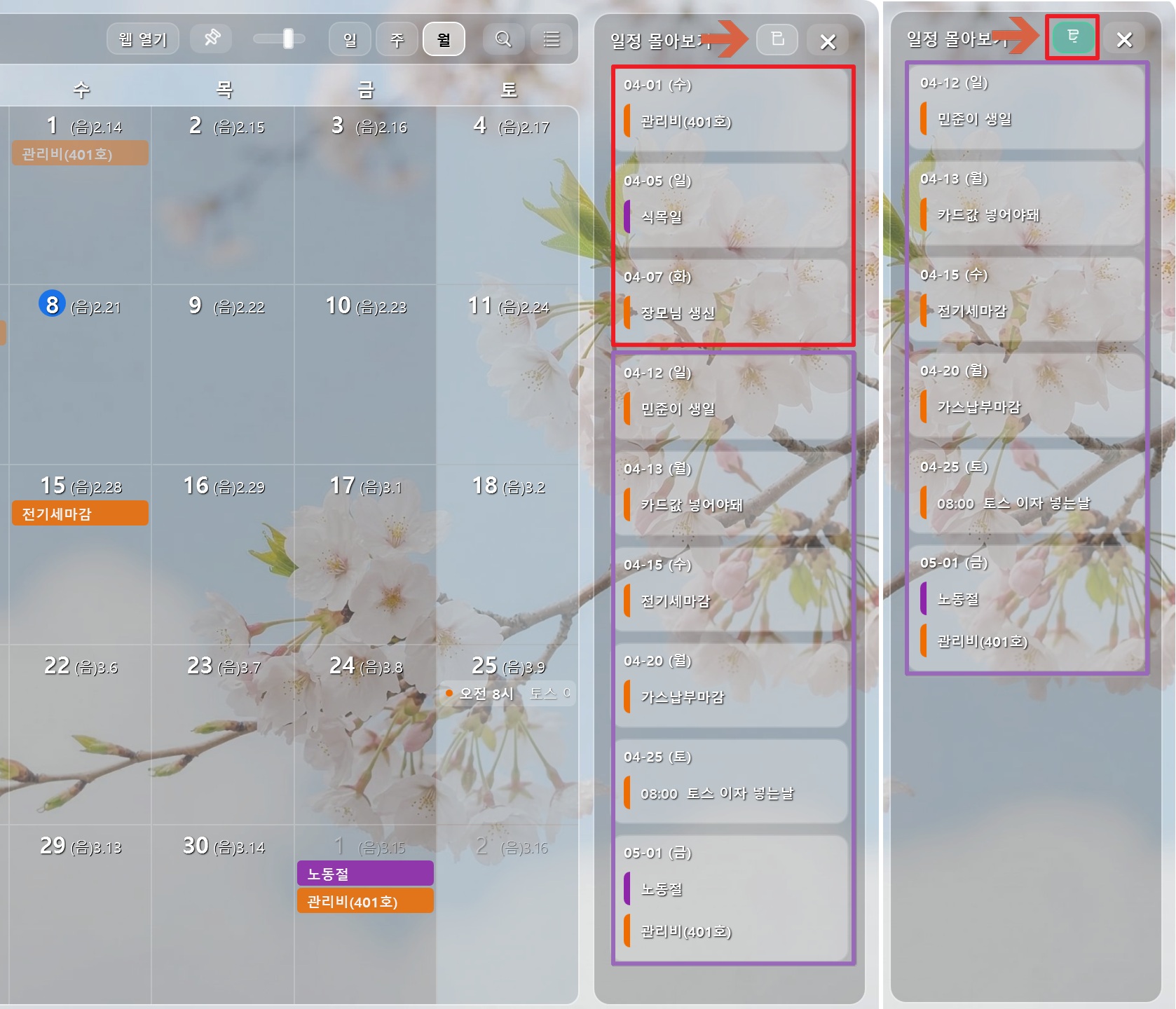
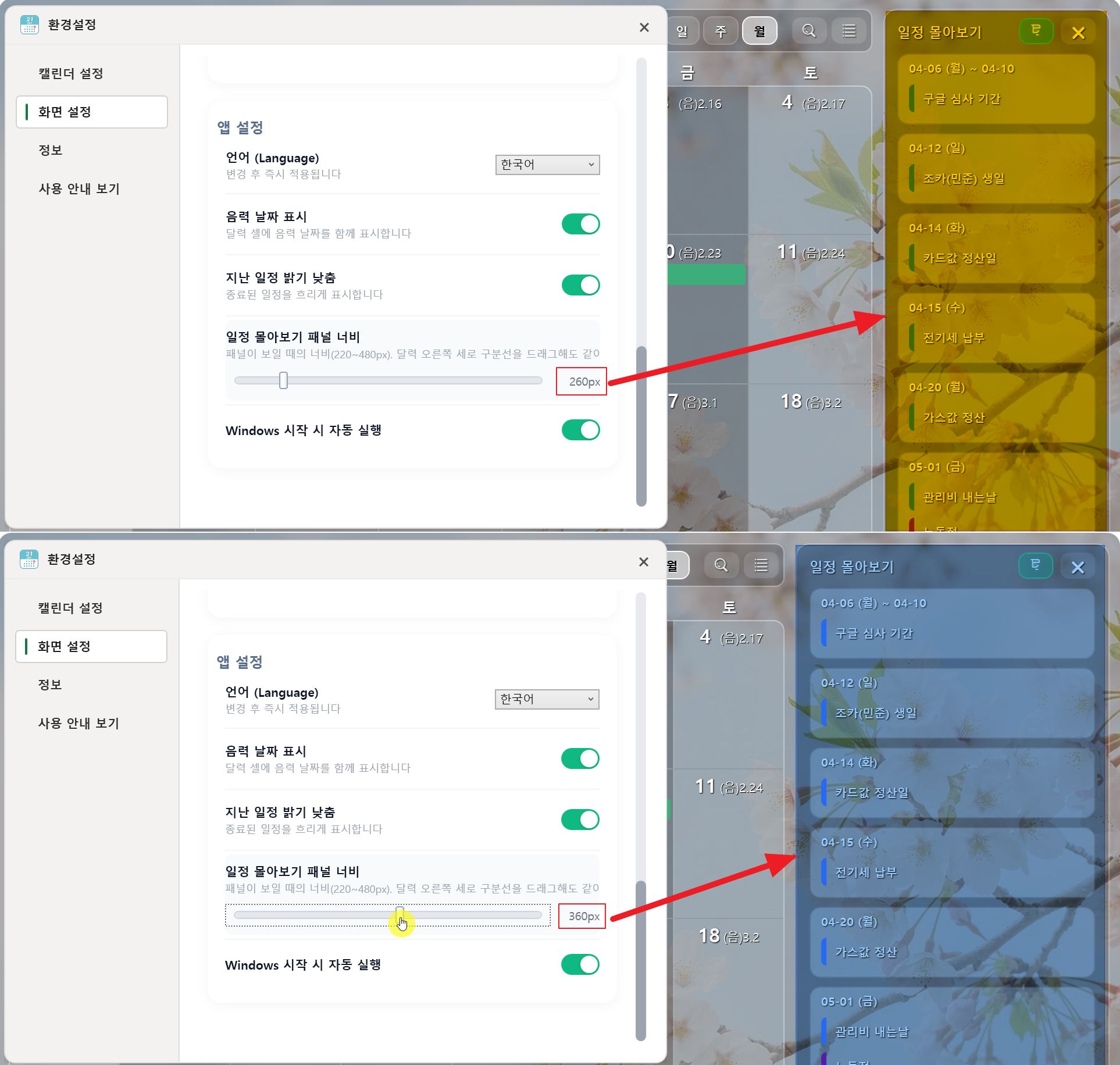
옆 패널 목록, 지난 일정 보이기/숨기기, 패널 너비 조절(저장됨)
배경 고르고 적용하기, Ctrl+드래그로 위치, Ctrl+휠로 확대, 투명도·밝기, 글자·그림자 등 화면 설정
① 화면 설정에서 배경 선택
환경설정 → 화면 설정 → 나의 배경 → 적용

② 메인 달력에 배경 반영
같은 월간 보기에서 배경만 바뀐 예시
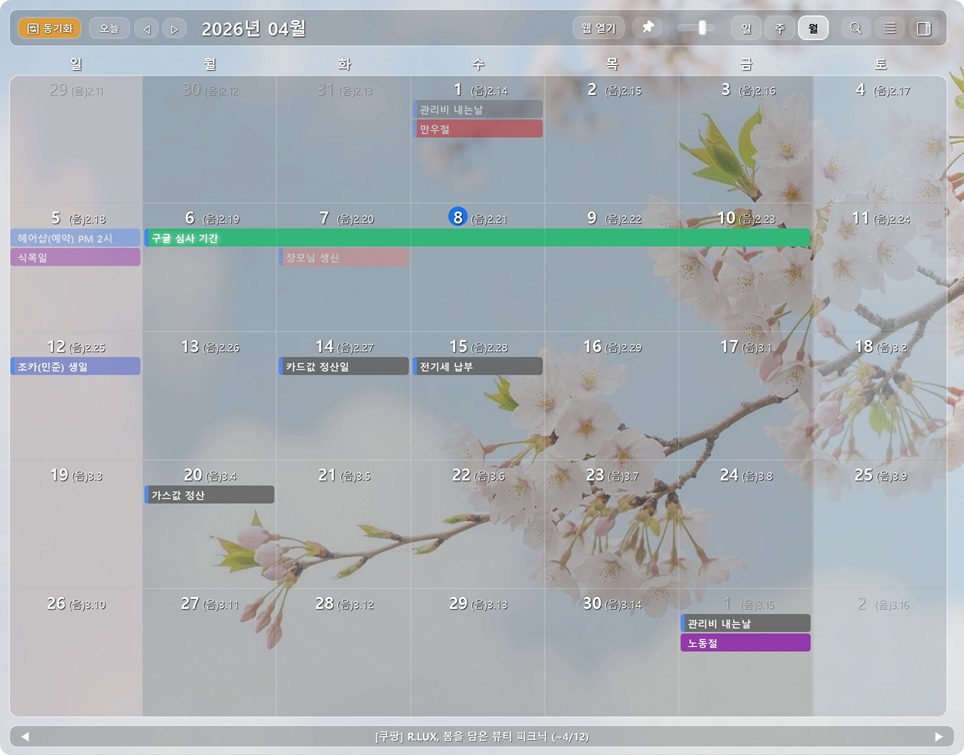
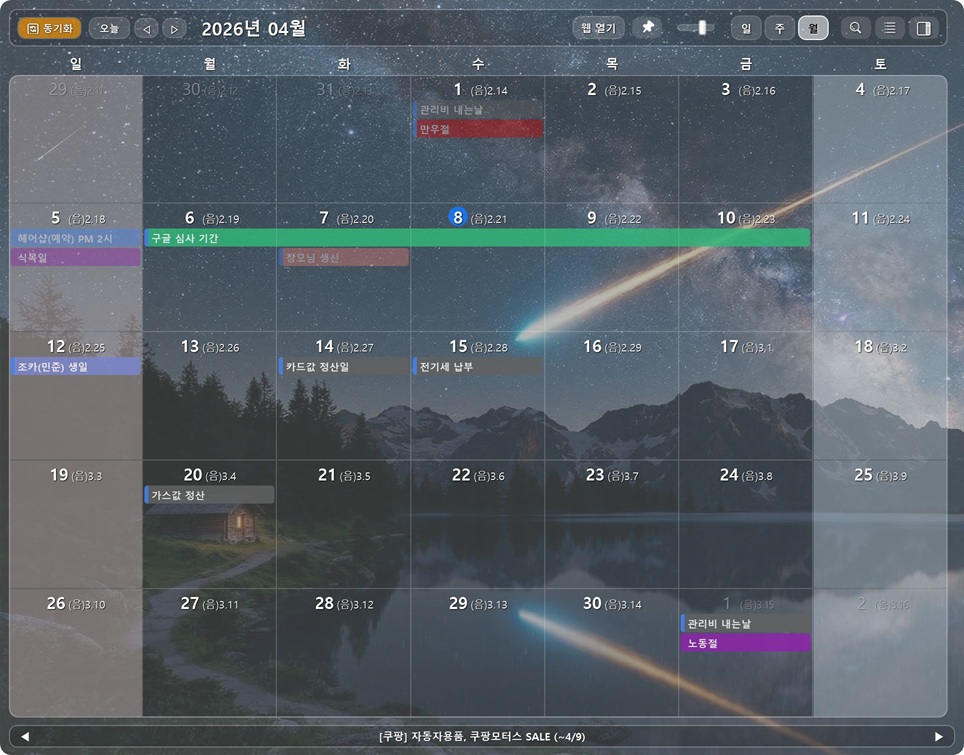
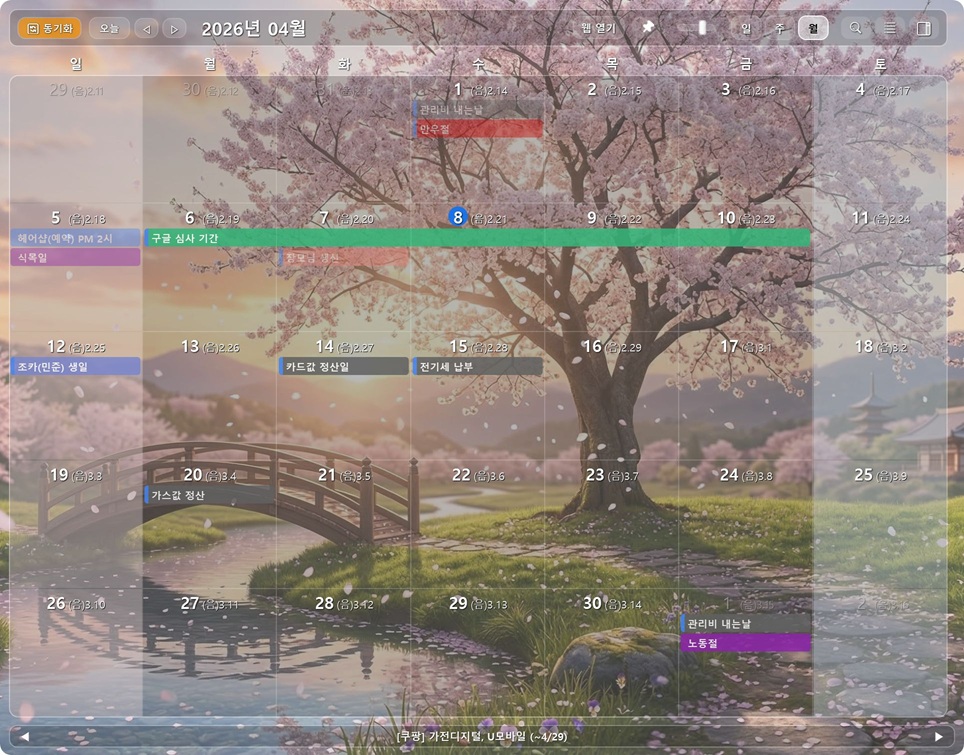
Win + D 또는 트레이 아이콘 더블클릭으로 잠깐 확인 — 핵심 기능 안내와 같은 사용 흐름입니다.

캘린더만 숨기기, 트레이에서 다시 보이기, 프로그램 종료, Windows 시작할 때 자동 실행(설정에서 변경)

메뉴에서 브라우저로 Google 캘린더 열기